














Here we go!



MacでCD-RやDVD-Rを作成する
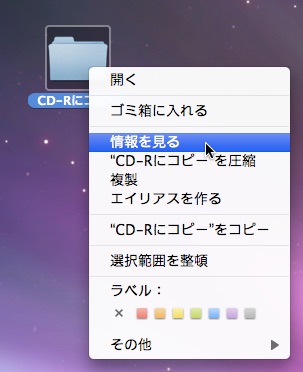
成果品を提出するために、MacでCD-RやDVD-Rを作成するのは、とても簡単です。
まず、容量を確認します。CDやDVDに保存したいファイルやフォルダを1つのフォルダにまとめておき(上の図では「CD-Rにコピー」というフォルダ)そのフォルダを右クリックして、「情報を見る」を選びます。
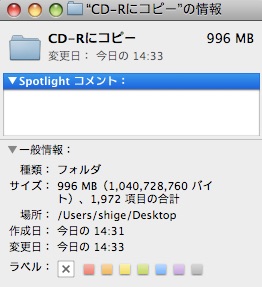
フォルダのサイズが表示されます(上の図では996MB)。このサイズが650MBぐらいまでならCD-Rに記録できます。それ以上ある場合は、4GBぐらいまでならDVD-Rに記録できます。
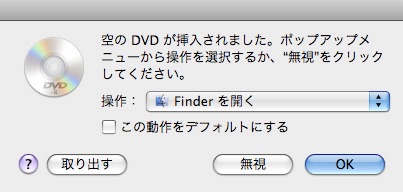
空のCD-Rまたは、DVD-RをMacに入れてしばらく待っていると、上の図のように、どう操作するか聞いてくるので「Finderを開く」にしてOKします。
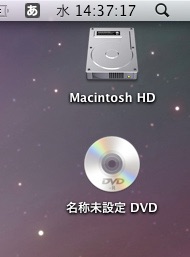
すると、デスクトップに名称未設定DVD(またはCD)が表示されますので、これをWクリックします。
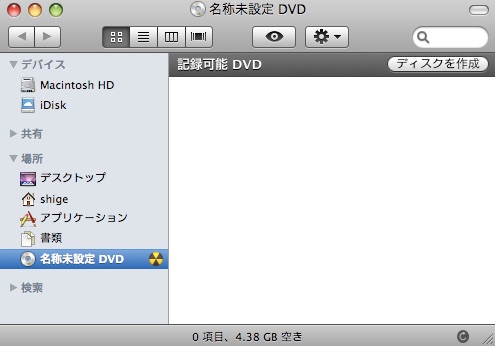
このようなウインドウが開きます。
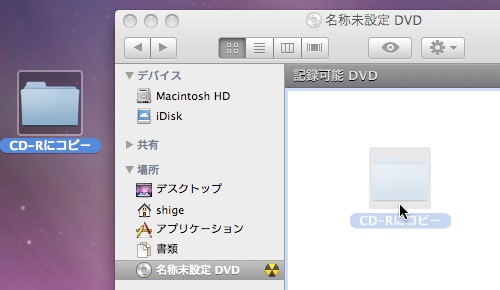
このウインドウに、記録したいフォルダをドラッグ&ドロップします。
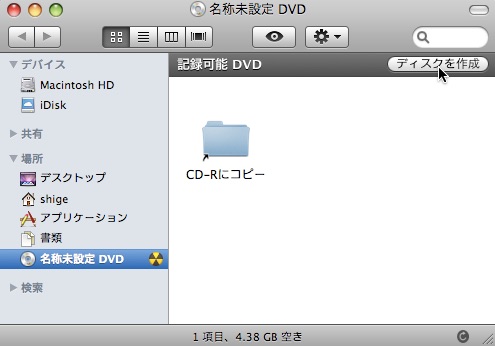
「ディスクを作成」ボタンをクリック
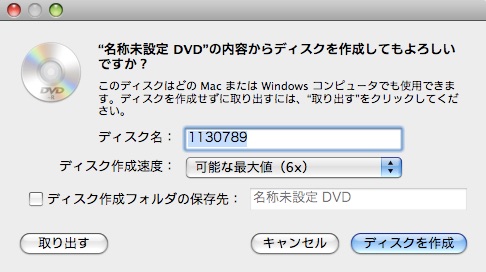
ディスク名を適当に決めます。マルチメディアプレゼンテーションの講義で課題を提出するときは、学籍番号にしてください。
「ディスクを作成」をクリック。
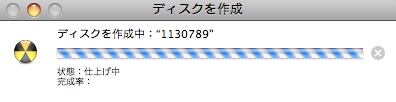
しばらく待っていると....
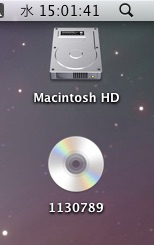
完成したDVDまたはCDがデスクトップに表示されるので、内容を確認して終了です。

BiND.app
MacでCD-RやDVD-Rを作成する : Multimedia Presentation